Tutorial com fotos · Retro Elite 5.0
Seu console atualizado.
Passo a passo.
Faça a atualização pelo próprio console. As telas abaixo ajudam a reconhecer cada etapa; os nomes e avisos podem variar nas versões mais antigas.
Abra o aplicativo de suporte
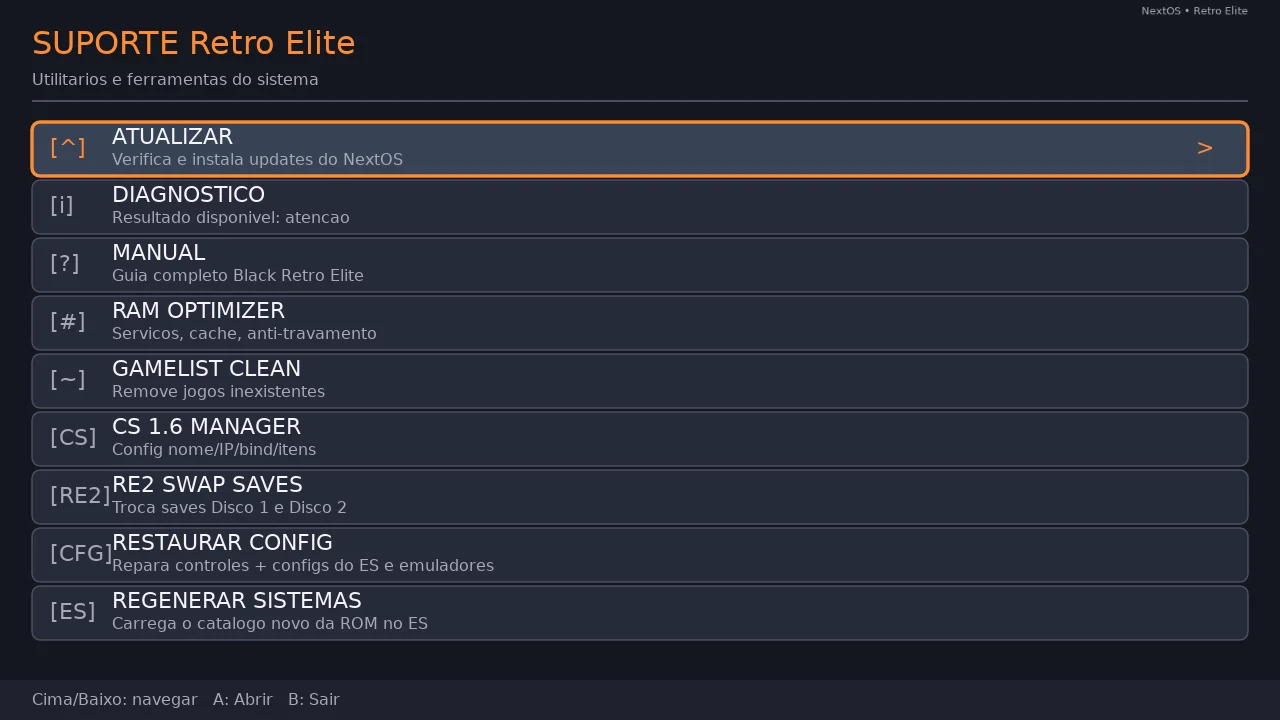
Conecte o console à internet. No menu do sistema, procure SUPORTE / MANUAL / UPDATE e abra o aplicativo. Dentro dele, selecione ATUALIZAR.
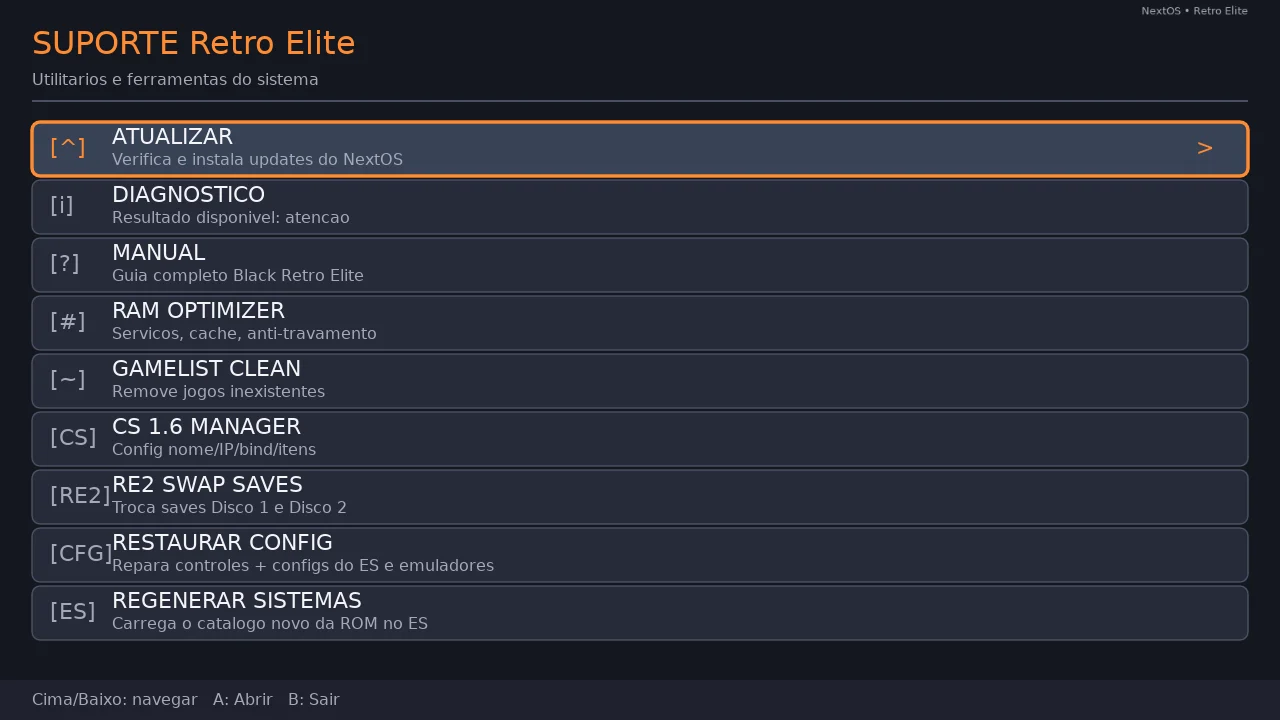
A opção ATUALIZAR fica no início da lista do aplicativo de suporte. Verifique e baixe a atualização
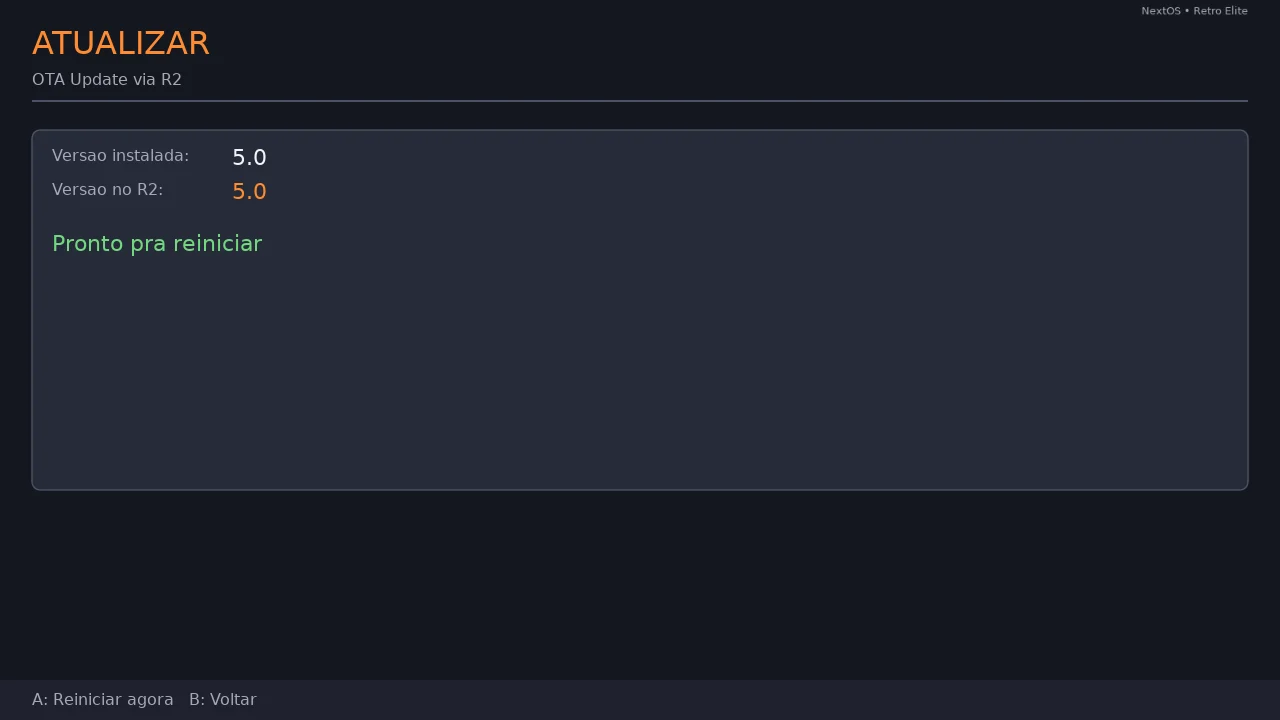
Pressione A para verificar a versão disponível. Se aparecer uma nova versão, pressione A novamente para baixar. A tela informa as versões instalada e disponível. Aguarde o download e a verificação do pacote; siga a indicação de espaço livre apresentada pelo aplicativo.
Espere aparecer “Pronto pra reiniciar”
Quando o pacote estiver pronto, pressione A para reiniciar. O download sozinho não instala a atualização: a instalação acontece após o reinício confirmado por você.
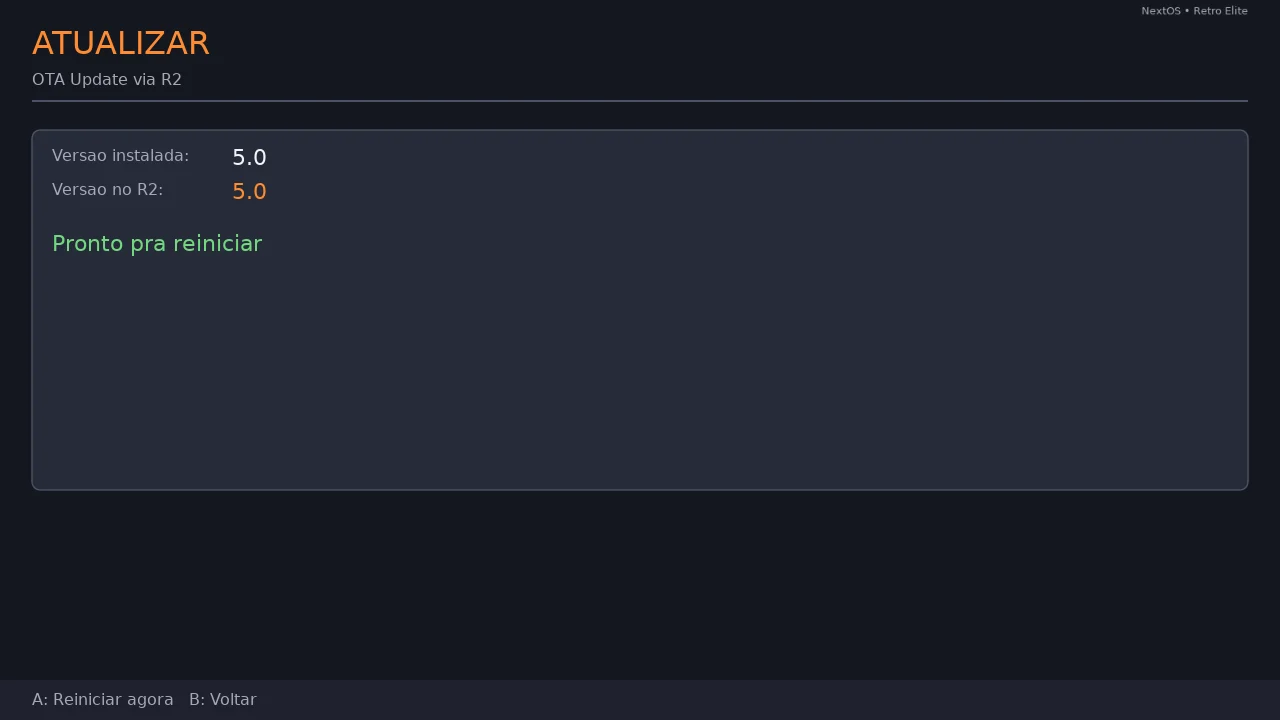
Exemplo da tela de confirmação. Os números das versões dependem do sistema instalado e da atualização disponível. Confirme e mantenha o aparelho ligado
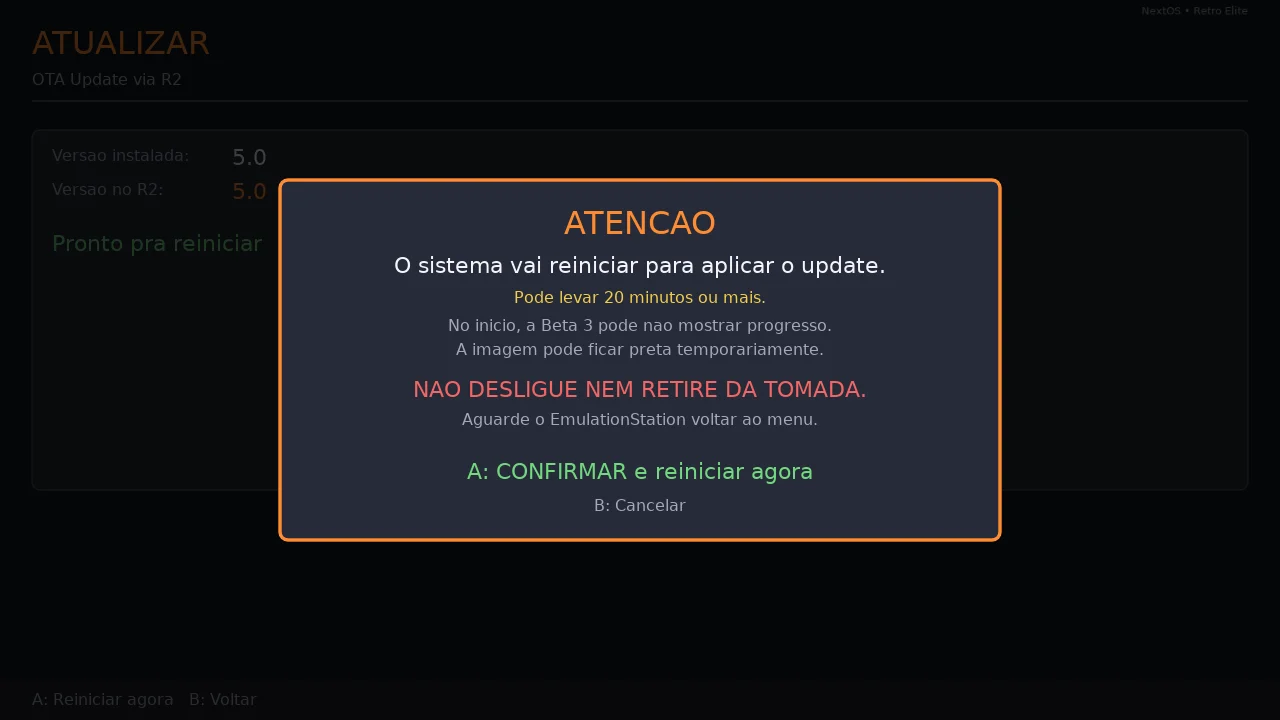
Se o aviso de confirmação aparecer, leia as orientações e pressione A para continuar. A instalação pode levar 20 minutos ou mais, dependendo do cartão. Não tire da tomada, não remova o cartão e não force outro reinício durante o processo.
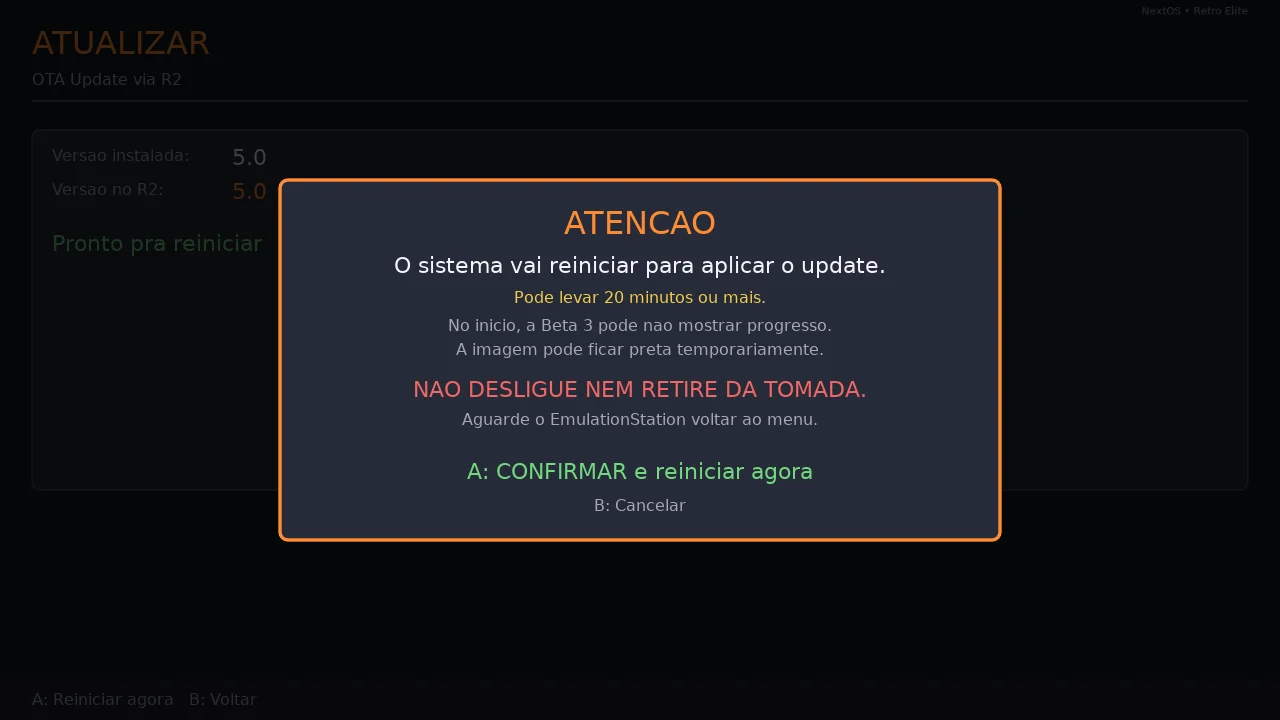
Aviso presente no aplicativo atualizado. Versões antigas podem ter uma tela diferente. Aguarde o menu voltar
A nova tela apresenta o progresso nas etapas compatíveis. Na primeira atualização de uma Beta 3, a etapa inicial ainda pode ficar sem imagem por um tempo. Aguarde o retorno automático ao menu: uma tela preta temporária não significa, por si só, que o aparelho travou.
Confira a versão e aproveite
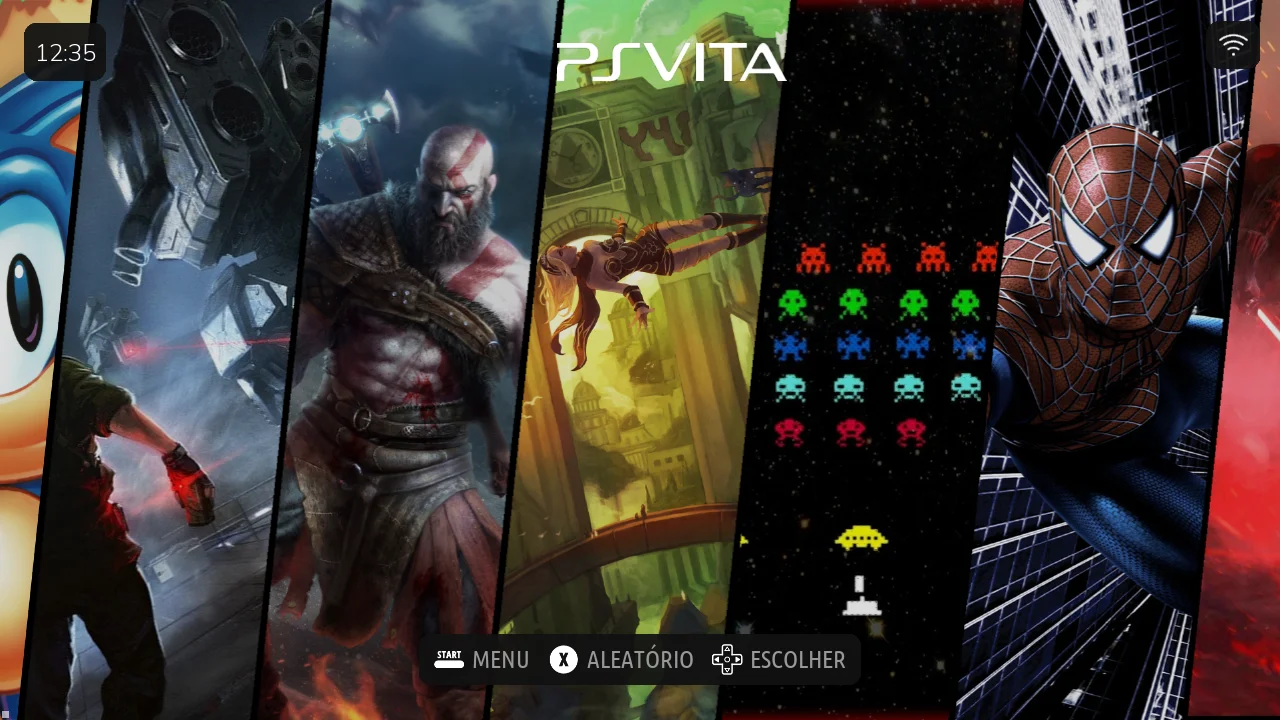
Depois que o menu voltar, abra SUPORTE → ATUALIZAR e confira a versão instalada. Para esta atualização, ela deve mostrar 5.0. Você também pode consultar o DIAGNÓSTICO no suporte para verificar se há alguma observação sobre a configuração.
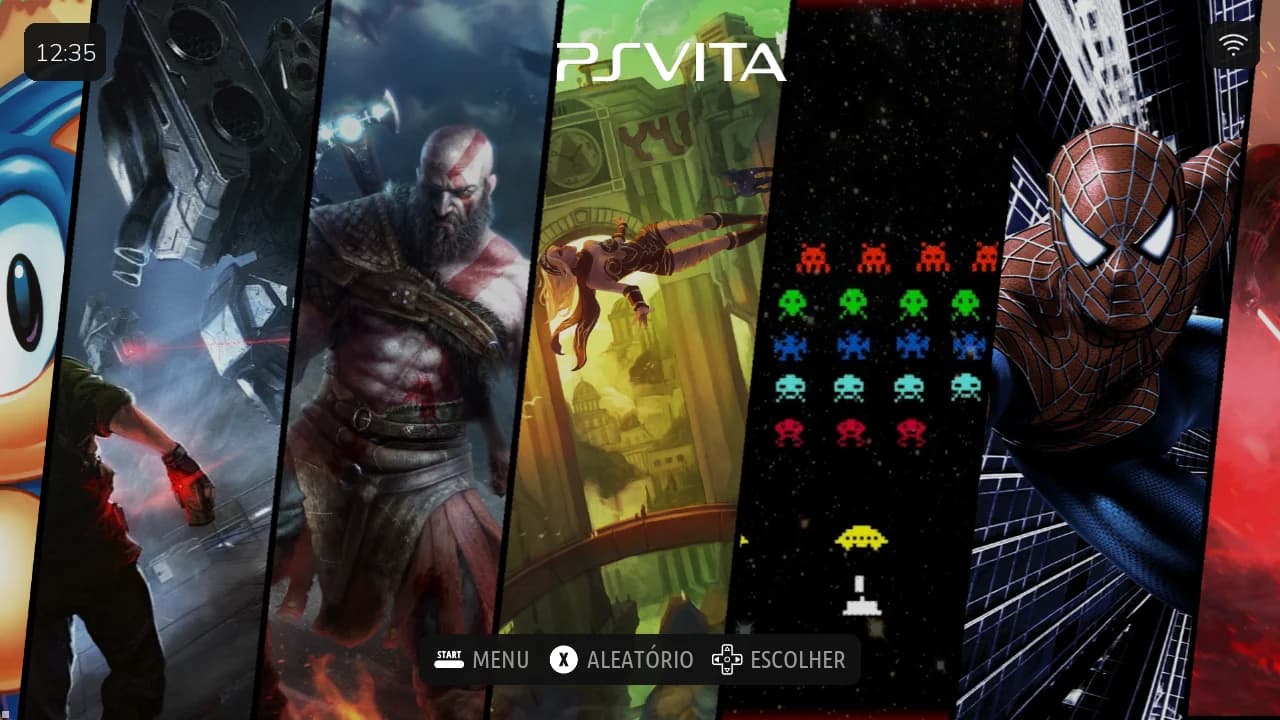
Interface do aparelho de 128 GB após a atualização para a versão 5.0.
Dúvidas durante a atualização
Tenho Beta 3 ou Beta 4 / 4.9. Posso atualizar?
Foram concluídos testes de migração da Beta 3 em cartão de 64 GB e da Beta 4 / 4.9 em cartão de 128 GB. Use a atualização oferecida pelo aplicativo oficial para o seu aparelho. Se ele não oferecer o pacote ou mostrar incompatibilidade, consulte o suporte antes de continuar.
Vou perder meus jogos, saves ou configurações?
A atualização foi preparada para preservar os dados existentes, e a preservação de configurações foi conferida nos testes. Mantenha uma cópia dos saves e configurações importantes antes de atualizar: uma falha física do cartão ou falta de energia pode afetar esses arquivos.
A tela ficou preta. Devo desligar?
Não desligue apenas porque a imagem sumiu ou porque passaram 20 minutos. A etapa inicial de versões antigas pode ficar sem imagem, e cartões mais lentos levam mais tempo. Mantenha a alimentação e procure o suporte se houver uma mensagem de erro ou dúvida sobre o andamento.
O aplicativo avisou que falta espaço ou que o pacote tem erro.
Não force a instalação. Se faltar espaço, libere arquivos de sua escolha e tente novamente pelo aplicativo. Se houver erro de integridade ou pacote conflitante, anote ou fotografe a mensagem e fale com o suporte. Não coloque jogos ou backups na pasta Update.
Os novos ports são instalados junto com a atualização?
A atualização do sistema e os downloads de jogos são etapas diferentes. Depois de atualizar, abra o Retro Elite Downloads para consultar o catálogo disponível e escolher o que deseja instalar. A biblioteca depende do espaço do cartão e dos títulos instalados.
Precisa de ajuda?
Informe a versão instalada e a mensagem que aparece na tela.